实践 / 亲手构建与执行的记录
无线 adb 入门:不插数据线,连接、清点和操作安卓手机
想在电脑上清点手机照片、找出大视频,不一定要插数据线。本文从 adb 的作用讲起,说明 Android 11 及以上如何配对与连接,再用目录查看、媒体查询、文件拉取和投屏示例走完一次实际操作。
手机相册快占满了,想先看看哪些照片值得归档、哪些视频最占空间。电脑就在旁边,手边却没数据线。这时候不必先把整个相册搬到电脑:可以先让手机回答「有哪些文件、各有多大」,再决定复制什么。
这篇从零走一遍:在 Windows 上把自己的安卓手机连起来,查看相机目录、清点照片、按大小找视频,然后复制一份到电脑。能连上不等于能读到所有照片,下文会区分手机目录、系统索引和电脑上的副本。
一、为什么这里选择 adb
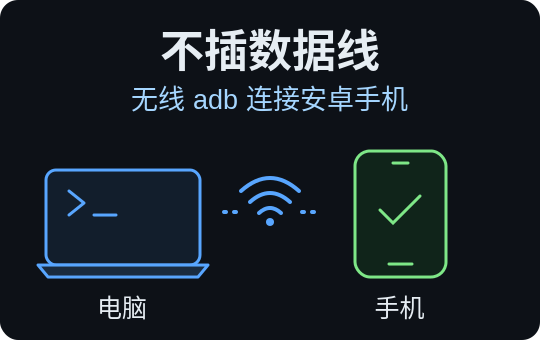
adb 是 Android Debug Bridge(安卓调试桥),是 Google 提供的命令行工具。电脑用它查询设备、传文件,也能让手机执行命令。USB 调试和无线调试是同一个工具的两种连接方式。
选工具先看要做什么。只想搬几张照片,用互传工具就够了;手边有线,直接用 USB 文件传输也行。日常投屏或用键鼠操作手机,可以先看手机厂商有没有支持你这台设备的套件。这里选 adb,是因为要用命令查询媒体索引、按大小排序,再选择要复制的文件。没数据线,就用无线调试。
手机热点与这些工具不在同一层:热点只是让设备连进一个网络。能不能跑无线 adb,还得看设备能否互访,以及手机有没有开启无线调试。
二、连接前只需要理解三件事
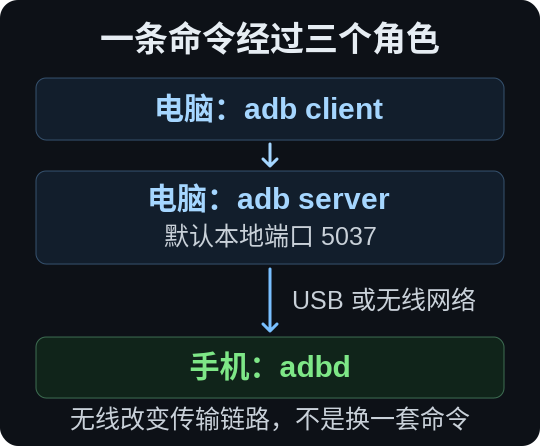
- 一条命令经过三个角色。 你在电脑上敲命令,启动的是 adb 客户端(client);它联系电脑上的后台服务(server);后台服务再把命令转给手机里的 adb 守护进程(adbd)。后台服务默认在电脑本机使用端口
5037。端口可以理解为网络地址上的房间号:这个号码属于电脑的本地服务,不是手机页面上显示的端口,也不需要向局域网开放。 - 配对建立信任,连接才开始通信。 Android 11 起提供的无线调试先用配对码确认这台电脑,后续连接用 TLS 加密。旧式
adb tcpip 5555通常先通过 USB 授权;旧连接不加密,不等于没有身份验证。下面只走手机设置里的「无线调试」,不需要先插一次线。 - 连上不等于有管理员权限。
adb shell让你进入手机的命令行;普通量产设备的 shell 权限不等同于你拿着解锁手机操作。它不会自动获得 root(系统管理员权限),也不能随意读取其他 App 的私有数据。
三、第一次连接:准备工具,再配对
先确认手机与网络。 手机需要 Android 11 或以上版本,并且设置中有「无线调试」。电脑和手机需要处在能互访的可信局域网。常见做法是连同一个 Wi-Fi;电脑用网线接同一路由器,只要两端能互访也可以。iPhone 不适用。HarmonyOS 设备只有在仍兼容 Android adb、并且提供相应入口时才适用;原生鸿蒙不能套用。
再准备电脑。 从 Android 开发者官网下载 Windows 版 Platform-Tools 并解压。在文件资源管理器打开解压得到的 platform-tools 目录,在地址栏输入 powershell 并回车;这样打开的 PowerShell 就从这个目录执行命令。先在电脑运行:
.\adb.exe version看到版本信息就可以继续。不需要安装 Android Studio,也不用配 PATH;命令前的 .\ 表示从当前文件夹启动程序。macOS、Linux 在终端进入解压目录后,将本文的 .\adb.exe 换成 ./adb,并用本机可写的目录保存文件;后面的统计脚本使用的是 PowerShell 语法。
① 开启开发者选项
在手机的「设置 → 关于手机」里找到「版本号」,常见做法是连续点七次,再按屏幕提示操作。不同厂商可能把它放在「软件信息」里,或用不同的名称。回到设置页,搜索「开发者选项」比猜它在哪一层更快。
② 打开无线调试并点整行进入详情
在「开发者选项」中找到「无线调试」并打开。如果手机询问是否允许在当前网络上调试,确认这是你信任的网络再允许。开关只负责启用功能;还要点「无线调试」这一整行,进入它的详情页。
③ 打开配对码弹窗并保持打开
在详情页点「使用配对码配对设备」。弹窗会显示配对码和一个形如 IP:端口 的地址;冒号左边是手机在局域网里的 IP,右边是这次配对用的端口。先别关闭弹窗,下一步需要同时用到这两个信息。
下面的 IP、端口和设备列表输出都是示意。执行时以自己手机当前显示的值为准。
④ 在电脑配对
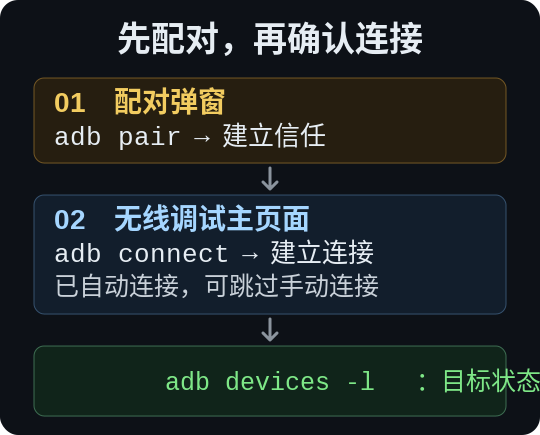
假设弹窗里的地址是 192.168.1.100:37123。在电脑的 PowerShell 里运行下面的命令,再按提示输入手机上当前的配对码。成功提示只表示手机认得这台电脑了,还要单独确认连接。
.\adb.exe pair 192.168.1.100:37123⑤ 查看连接状态,必要时手动连接
配对后,adb 可能已经通过局域网自动发现并连接手机。先在电脑的 PowerShell 运行:
.\adb.exe devices -l目标设备的状态是 device,就可以直接做下一节。没有出现的话,回到手机的无线调试主页面读取当前的「IP 地址和端口」。假设这里是 192.168.1.100:40255,在电脑的 PowerShell 手动连接,再查一次:
.\adb.exe connect 192.168.1.100:40255
.\adb.exe devices -l
连接成功时,设备列表中对应的一行可能像这样(示意):
192.168.1.100:40255 device第一列是设备标识(serial),第二列是状态。列表里有多台设备,或者同一台手机同时有 USB 和无线通道时,用第一列的准确值选中目标,例如在电脑运行 .\adb.exe -s SERIAL shell ls /sdcard/DCIM,把 SERIAL 换成实际值。自动发现得到的标识不一定是 IP 加端口。没有等到 device,先看第五节再继续。
四、连上后走一遍:先看清,再复制
1. 找到相机目录
先在电脑的 PowerShell 看手机的 DCIM 下有哪些目录,再查看常见的相机目录:
.\adb.exe shell ls /sdcard/DCIM
.\adb.exe shell ls /sdcard/DCIM/Camera
如果第一条列出的目录不叫 Camera,按实际目录替换第二条及后续的手机路径。这里看到的是一个目录里的文件,不是相册 App 的全部内容:截图或聊天软件保存的图片可能另有目录。
2. 统计系统索引里的照片
Android 的 MediaStore 是系统维护的媒体索引。下面在电脑的 PowerShell 运行:向手机查询图片索引的记录 ID,再数输出里以 Row: 开头的记录行。查询报错就停下来,避免把连接或权限错误误读成零张。
$images = @(.\adb.exe shell content query --uri content://media/external/images/media --projection _id 2>&1)
if ($LASTEXITCODE -ne 0 -or ($images -match 'Exception|Error|denied')) { throw ($images -join [Environment]::NewLine) }
@($images | Select-String '^Row: ').Count
正常返回 No result found. 时计为零。有记录时,得到的是当前能查到的图片索引记录数,不等同于整个文件系统、云相册、回收站或其他用户的合计。如果想数视频,将查询地址中的 images 换成 video,其余不变。照片数量回答的是「有多少条」,并不回答「哪些最占空间」,因此接下来要查视频的大小。
3. 按大小找出优先核对的视频
先在电脑的 PowerShell 进入手机的 shell:
.\adb.exe shell然后在手机 shell 执行下方两行。排序条件是在手机这一侧解析的,不用处理 PowerShell 转交引号的问题;exit 后会回到电脑的 PowerShell。
content query --uri content://media/external/video/media --projection _id:_display_name:_size:duration:relative_path --sort '_size DESC'
exit每一行对应一条视频记录。先看排在前面的几条:_display_name 是显示文件名,_size 是字节数,duration 是毫秒,relative_path 是它所在的相对目录。先在相册或文件管理里核对候选,不要拿相对目录和文件名直接拼成绝对路径:不同存储卷的根目录未必相同。
如果设备对这条查询报权限错误,不用改权限。可以复制下一步中已经确认能访问的目录,在电脑按文件大小排。那是对复制出来的目录做统计,和查询媒体库不是同一个范围。
4. 复制到电脑,再核对副本
先确认电脑目标磁盘有足够空间。第一次建议用单个文件或小目录试传;不要直接把整个相册往里塞。本地已有同名文件时换一个空目录,以免覆盖。以下以 Camera 为例,在电脑的 PowerShell 创建归档目录并从手机拉取:
New-Item -ItemType Directory -Force .\phone-archive
.\adb.exe pull /sdcard/DCIM/Camera .\phone-archive
成功后,副本在电脑的 phone-archive/Camera 下。手机原件没有被删除,这也不是全机备份。如果上一步换了目录名,下面的本地路径也按实际结果修改。在电脑的 PowerShell 核对文件数、总字节数和最大的十个文件:
$files = @(Get-ChildItem .\phone-archive\Camera -File -Recurse)
$files | Measure-Object -Property Length -Sum
$files | Sort-Object Length -Descending | Select-Object -First 10 Name, Length
Count 是这个本地目录中的文件数,Sum 是这些文件的总字节数。不要拿它和手机媒体库的记录数直接对账;两者统计的不是同一批东西。最后抽样打开几张照片和几个视频,确认副本能够正常读取。
5. 截一张图,或把屏幕投到电脑
在电脑的 PowerShell 先让手机存一张截图,再将图片复制到电脑当前目录。这样不依赖旧版 PowerShell 对二进制重定向的处理。如果任一端已有同名文件,先换个名字。
.\adb.exe shell screencap -p /sdcard/Download/adb-shot.png
.\adb.exe pull /sdcard/Download/adb-shot.png .
手机的下载目录会留下一张图;有些受保护的画面不会出现在截图中。想实时操作屏幕,可以另装 scrcpy 官方版本。adb 已连接时,在能启动 scrcpy 的电脑终端运行 scrcpy;有多台设备时,用 scrcpy --serial=SERIAL 指定目标。adb 也能装应用、看日志,这里不展开。
五、连不上时,按连接链路排查
先分清是电脑没找到 adb、手机没接受配对,还是已配对但连接没建立。建议从你第一次看到错误的那一步开始查,不必每次重做所有步骤。
| 现象 | 先检查什么 | 下一步 |
|---|---|---|
| PowerShell 提示命令不存在 | 当前目录是否就是解压后的 platform-tools,里面有没有 adb.exe | 在这个目录运行 .\adb.exe version,不要漏掉 .\ |
| 配对码无效 | 配对弹窗是否还开着,端口和配对码是否来自同一个弹窗 | 过期就重开,用新弹窗的端口和配对码 |
配对成功,但没有 device | 先查 .\adb.exe devices -l,确认是否已自动连接 | 没有就用无线调试主页面的当前地址手动连接,不用弹窗端口 |
设备状态是 offline | 传输还没就绪,光看状态不能判定是否未授权 | 先用 .\adb.exe disconnect 192.168.1.100:40255 断开相应地址,再按当前地址重连;还不行才在手机上忘记电脑并重新配对 |
| 连接超时 | 地址和端口是否填对、无线调试是否打开、两端是否能互访 | 检查防火墙是否拦截所需连接;公共网不通就换可信网络 |
| 手机重启或换网后失联 | 无线调试开关和手机地址可能变了 | 按需重开,用新地址连;手机还记得这台电脑就不用重新配对 |
mDNS 只负责在局域网内发现服务。在电脑运行 .\adb.exe mdns services 可以看 adb 发现了哪些服务。列表为空不能单独证明网络隔离;反过来,ping 成功也不代表手机的 TCP 连接端口可达。手填地址能跳过自动发现,不能跳过网络隔离。
公共网络不允许设备互访时,换可信的家庭网络,或者试试让电脑和手机一起连到另一台设备的热点。让目标手机自己开热点的同时开启无线调试是否可行,取决于厂商和系统。不要为了排障关闭防火墙或对外开放电脑的 5037。
六、用完如何收尾,以及何时换回数据线
只想断开这次手动连接,可以在电脑的 PowerShell 运行以下命令,把示意地址替换为自己的连接地址:
.\adb.exe disconnect 192.168.1.100:40255这一步不撤销信任,自动发现也可能重新连上。想让手机停止接受无线调试连接,就在手机上关掉「无线调试」;不再信任的电脑,去「已配对的设备」列表里忘记。不要把无线调试端口暴露到公网、在路由器上做端口转发,也不要共享配对码或 adb 私钥。
如果要归档大量视频,先用一小批代表性文件试传。速度受 Wi-Fi 信号、设备、路由器和磁盘影响;试传太慢或者连接不稳,就换能传数据的 USB 线,不必为了坚持无线让归档跑太久。
回到最初的问题:先清点,再决定搬什么。 第一次连只记三件事:配对入口在无线调试详情里,配对和连接看各自的端口,设备列表出现 device 后再开始查文件。
参考资料
版权与声明
本站所有内容仅代表作者个人观点,与作者供职的公司、客户或其他关联机构无关。
本文除特别声明外,采用 CC BY-NC-SA 4.0 许可协议。转载或改编请署名、附原文与许可证链接,并标明改动;不得用于商业用途,演绎作品须以相同许可发布。
评论